

พวกเราคิดว่า การเขียนโปรแกรมยากหรือไม่ครับ? ถ้าสมัยก่อนผมตอบแบบไม่ต้องคิดเลยว่า ยาก เพราะโดยพื้นฐานแล้วเราไม่ได้เรียนหรือถูกฝึกให้คิดมาด้านนั้น
แต่เอาเข้าจริงๆ เครื่องมือ AI ยุคใหม่ทำให้ผมทึ่งครับ…
ChatGPT ทำให้ผมพูดประโยคง่าย ๆ ใส่ไมโครโฟน แล้วอีกไม่กี่วินาทีถัดมา ประโยคนั้นก็ปรากฏขึ้นบนหน้าจอเป็นข้อความภาษาไทยอย่างสมบูรณ์แบบ
มันอาจฟังดูธรรมดาก็ได้ครับ เพราะยุคนี้ หลายๆ คนก็มีเงินพอเช่า ChatGPT ซึ่งก็จะมี Voice Mode ให้ได้ใช้กันอยู่แล้ว
แต่ลองมองอีกมุม จริงๆ พวกเราก็ประกอบร่าง AI พวกนี้มาใช้กันเองได้ไม่ยากแล้วเหมือนกันนะ นี่คือ จุดเปลี่ยนเล็ก ๆ ที่เปิดประตูสู่ความเป็นไปได้หลายอย่างเลย
วันนี้ผมเลยอยากเล่าให้ “เรา” ดูครับว่า… ผมทำแบบนั้นได้ยังไง
และที่สำคัญกว่า—พวกเราก็สามารถทำได้เช่นกัน
ลองนึกภาพตาม… ถ้าแค่พูดกับคอมพิวเตอร์ แล้วมันเข้าใจเราได้ทันที
- หมอพูดกับคนไข้ แล้วระบบบันทึกคำพูดเป็นข้อความอัตโนมัติ
- เภสัชกรให้คำแนะนำเรื่องยา แล้ว AI ช่วยแปลงเป็นบันทึกการให้คำปรึกษา
- วิทยากรพูดในคลาสเรียน แล้วผู้ช่วยดิจิทัลจดทุกอย่างไว้ให้
AI แบบเช่าใช้มันทำได้แล้ว แต่ที่ล้ำไปอีกคือ เราสามารถสร้างมันได้ด้วยมือเราเองได้ด้วยเหมือนกัน
เริ่มด้วยคำถามง่าย ๆ: แล้วเราจะทำมันได้ยังไง?
มันเริ่มจากคำถามเล็ก ๆ ว่า
“เราจะสามารถแปลงเสียงพูดภาษาไทยเป็นข้อความ แล้วนำไปใช้วิเคราะห์แบบเรียลไทม์ได้ไหม?”
สำหรับโปรแกรมเมอร์มืออาชีพ คำถามนี้อาจธรรมดามาก
แต่สำหรับผม ที่แม้จะเรียนด้าน IT แต่ไม่ได้คลุกคลีกับโค้ดทุกวัน… มันคือ การเดินทางครั้งใหม่ ครับ
Step by Step: เสียงของคุณกำลังจะกลายเป็นข้อมูล
ผมจะแบ่งกระบวนการออกเป็น 5 ขั้นตอนง่าย ๆ เพื่อให้ทุกคนเห็นภาพว่า มันไม่ยากเกินไป และที่สำคัญ… คุณก็ทำตามได้
1. ติดตั้ง Python และสร้างพื้นที่ทดลอง
ผมเริ่มจากการติดตั้ง Python บน MacBook Air M1 ของผม และสร้างโฟลเดอร์ชื่อว่า test-transcript
จากนั้นก็เปิดโปรแกรม VS Code และเข้าไปที่ Terminal (เหมือนเปิดสมุดวาดเขียน แล้วเตรียมปากกาไว้รอ)
2. สร้าง Virtual Environment (สภาพแวดล้อมส่วนตัว)
เหมือนการตั้งโต๊ะทำงานของตัวเองไม่ให้รบกวนโต๊ะคนอื่น ผมใช้คำสั่งต่อไปนี้ วางลงไปบนช่อง Terminal เลยครับ:
python3 -m venv venv
source venv/bin/activate
✅ python3 -m venv venv แปลว่าอะไร?
- เป็นการ สร้าง Virtual Environment (สภาพแวดล้อมเสมือน) ชื่อว่า
venv - ใช้เพื่อแยก package ต่าง ๆ ที่จะติดตั้ง ออกจากระบบหลัก (global Python)
- เพื่อไม่ให้โปรเจกต์ A ไปชนกับโปรเจกต์ B
📦 เปรียบเทียบง่าย ๆ:
เหมือนกับการทำกับข้าวแต่ไม่อยากให้ครัวเลอะ
เราเลยสร้าง “ครัวจำลอง” ไว้ใช้งานแยกชั่วคราว
เวลาทำเสร็จแล้วก็แค่ล้างแล้วเก็บไว้ใช้ใหม่ได้
🔧 โครงสร้างหลังสั่งเสร็จจะมีโฟลเดอร์ใหม่ชื่อ venv ที่ภายในมี:
- Python ที่แยกต่างหาก
- ไฟล์สำหรับรัน pip, ติดตั้ง package
- และ environment เฉพาะของโปรเจกต์นั้น
✅ source venv/bin/activate แปลว่าอะไร?
- เป็นการ เปิดใช้งาน (activate) สภาพแวดล้อม
venvที่เราสร้างไว้ - เมื่อ activate แล้ว terminal จะเปลี่ยน prompt เป็น:
(venv) your-computer-name %แสดงว่าเรา “เข้าอยู่ในครัวจำลอง” แล้ว
3. ติดตั้ง Whisper – AI ที่แปลงเสียงเป็นข้อความ
Whisper เป็นโมเดล AI ที่พัฒนาโดย OpenAI ซึ่งรองรับภาษาไทยด้วย!
ผมติดตั้ง (พิมพ์ลงใน Terminal)ด้วยคำสั่ง:
pip install -U openai-whisper
brew install ffmpeg  # สำหรับจัดการไฟล์เสียง
✅ แปลว่าอะไร?
pip= ตัวติดตั้งแพ็กเกจของ Python (เหมือน App Store สำหรับโปรแกรมเมอร์)install= สั่งให้ติดตั้ง-Uหรือ--upgrade= ถ้ามีของเดิมอยู่ จะอัปเดตให้เป็นเวอร์ชันล่าสุดopenai-whisper= ชื่อของโมเดล AI ที่พัฒนาโดย OpenAI สำหรับ แปลงเสียงเป็นข้อความ (Speech-to-Text)
คำสั่งนี้ เปรียบเทียบเหมือนกับเราเปิด App Store แล้วค้นหา “Whisper” แล้วกดติดตั้งหรืออัปเดตเวอร์ชันล่าสุดเข้าเครื่องเรา
ส่วน “brew install ffmpeg”
brew= โปรแกรมจัดการซอฟต์แวร์บน macOS (Homebrew) คล้าย ๆ กับ App Store สำหรับโปรแกรมระบบinstall ffmpeg= ติดตั้งโปรแกรมชื่อffmpegซึ่งเป็นโปรแกรมที่ใช้ “อ่านไฟล์เสียง” หรือ “แปลงไฟล์เสียง” ได้หลายประเภท
หลังติดตั้งเสร็จ เราจะสามารถเขียน Python เพื่อเรียกใช้โมเดลนี้ในการแปลงเสียง (ภาษาไทย ภาษาอังกฤษ หรือภาษาอื่น ๆ) เป็นข้อความได้ทันทีครับ
4. เขียน Python Script ง่าย ๆ
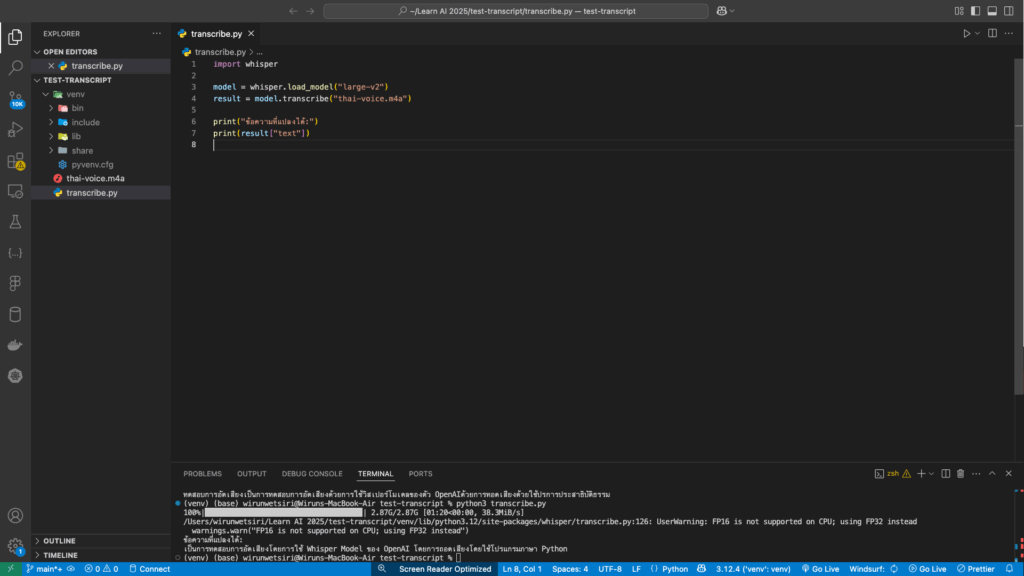
นี่คือโค้ดที่ผมเขียน (มีแค่ 4 บรรทัดเองครับ):
import whisper

model = whisper.load_model("base")
result = model.transcribe("thai-voice.m4a")

print("ข้อความที่แปลงได้:")
print(result["text"])
ให้ความหมาย code
“import whisper” เป็นการ เรียกใช้งานโมดูล whisper ที่เราติดตั้งไปก่อนหน้านี้ด้วยคำสั่ง pip install openai-whisper
คิดเหมือนกับว่าเรากำลังนำเข้าหรือ “ยืมสมอง AI” ที่ชื่อ Whisper มาใช้งานในโปรเจกต์นี้ครับ
“model = whisper.load_model(“base”)” หมายถึง เรากำลัง โหลดโมเดล AI ที่มีชื่อว่า “base” ซึ่งเป็นหนึ่งในขนาดที่ Whisper มีให้เลือก (เช่น tiny, base, small, medium, large, large-v2)
คิดเหมือนกับว่าเรากำลังเลือกว่า “จะใช้ AI ระดับไหนมาช่วยเราฟังเสียง”
base= เล็ก ใช้เร็ว แต่ความแม่นยำปานกลางlarge= ใหญ่กว่า ฟังแม่นกว่า แต่ใช้เวลานานและกินทรัพยากรมากกว่า (large-v2 นี่ประมาณ 3GB เห็นจะได้ครับ)
📌 โมเดลจะถูกโหลด (ดาวน์โหลดครั้งเดียว) แล้วเก็บไว้ใช้ซ้ำได้
“result = model.transcribe(“thai-voice.m4a”)” เราสั่งให้โมเดล ฟังเสียงจากไฟล์ thai-voice.m4a แล้วแปลงเป็นข้อความ
transcribe()คือคำสั่งสำคัญที่ใช้เรียกการทำงานของ AI- Whisper จะเรียก
ffmpeg(เหมือนเอาเครื่องเล่นเทปมา) เพื่อเปิดไฟล์เสียง - จากนั้นใช้ deep learning ประมวลผลว่าพูดอะไร
เปรียบเหมือนเราให้ AI ฟังไฟล์เสียง แล้วมันตอบกลับมาว่า “ในเสียงนั้นพูดว่าอะไรบ้าง”
📌 ผลลัพธ์ที่ได้จะถูกเก็บไว้ในตัวแปรชื่อ result
“print(“ข้อความที่แปลงได้:”)
print(result[“text”])” แสดงข้อความที่แปลงได้ออกมาทางหน้าจอ Terminal
5. ทดสอบไฟล์เสียงที่พูดว่า…
“ทดสอบการอัดเสียง โดยการใช้ Whisper Model ของ OpenAI โดยการถอดเสียงด้วยภาษา Python”
แล้วรันคำสั่ง(บน Terminal):
python3 transcribe.pyผลลัพธ์ที่ที่เกิดขึ้น
🔹 Base model (เบสิกที่สุด):
“ตัสออกันอดเสียงเป็นการตัสออกันอดเสียงด้วยการใช้วิสเบิร์โมเวลาเดียว…”
ผมยอมรับเลยครับว่า… ค่อนข้างมั่ว 😅
🔸 Medium model:
“ทดสอบการอัดเสียงเป็นการทดสอบการอัดเสียงด้วยการใช้วิสเปอร์โมเดลของตัว OpenAI…”
เริ่มดีขึ้น แต่อย่างกับพิมพ์ผิด ๆ ถูก ๆ
✅ Large-v2 model (พระเอกตัวจริง):
“เป็นการทดสอบการอัดเสียงโดยการใช้ Whisper Model ของ OpenAI โดยการถอดเสียงโดยใช้โปรแกรมภาษา Python”
สมบูรณ์แบบครับ! เหมือนกับได้ล่ามส่วนตัวที่เข้าใจภาษาไทยเป๊ะ ๆ
แล้วเราน่าจะเอาไปต่อยอดได้ยังไง?
🎧 ด้านสุขภาพ:
ลองจินตนาการดูว่า
เภสัชกรสามารถบันทึกการให้คำปรึกษากับคนไข้ได้ทันที
หมอสามารถใช้ AI จดโน้ตแทนพยาบาลในห้องตรวจ
🗣️ ด้านการศึกษา:
อาจารย์สามารถบรรยาย แล้วให้นักเรียนเปิด transcript ย้อนหลังได้
นักเรียนสามารถพูดบทความออกมา แล้วให้ AI แปลงเป็นข้อความเพื่อส่งงาน
🎤 ด้านธุรกิจและคอนเทนต์:
นักพูดสามารถเก็บบทพูดเพื่อนำไปทำ blog หรือโพสต์บนโซเชียล
พนักงานขายสามารถให้ AI แปลเสียงประชุมเป็นบทสรุปรายวัน
สิ่งที่พวกเรา(น่าจะ)ได้เรียนรู้
- อย่ากลัวคำว่า “เขียนโค้ด” ถึงแม้พวกเราจะไม่ได้เป็นนักพัฒนา แต่ด้วย 4 บรรทัด พวกเราก็สามารถแปลงเสียงเป็นข้อความได้แล้ว
- เทคโนโลยีวันนี้ ไม่ต้องใช้เซิร์ฟเวอร์ราคาแพงหรือทีมวิศวกร 10 คน ใช้แค่ MacBook กับอินเทอร์เน็ตธรรมดา เราก็สร้าง AI ส่วนตัวได้
- พลังของ “เสียง” อยู่ในมือเรา และเมื่อเราสามารถแปลง “เสียง” เป็น “ข้อมูล” ได้
มันก็กลายเป็น “พลังใหม่” ในการเข้าใจมนุษย์, สร้างบริการ และตัดสินใจที่ดีขึ้น
ถ้าคุณเป็นคนหนึ่งที่อยากเริ่มต้นเส้นทางกับ AI
ผมอยากให้คุณเชื่อแบบที่ผมเชื่อในวันแรกที่ลอง
“แค่ลองลงมือทำ แม้คุณไม่ใช่โปรแกรมเมอร์… คุณก็สร้างสิ่งมหัศจรรย์ได้ครับ”
ด้วยเสียงและปลายนิ้วของเรา — โลกใหม่กำลังรออยู่ครับ
– วิรุณ เวชศิริ